
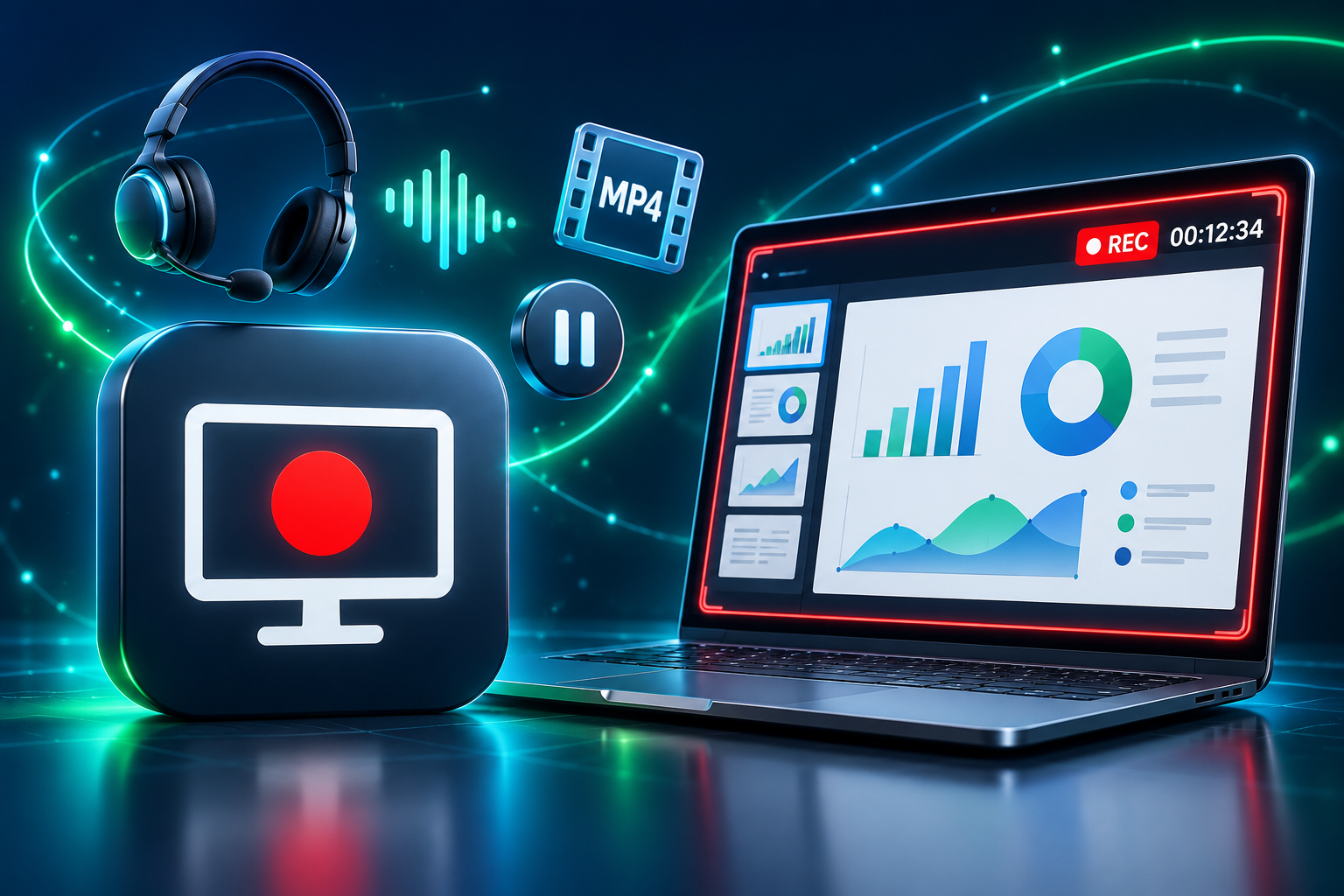
Schulungsaufnahme – Bildschirmaufnahme mit Ton kostenlos für Windows
Kostenlose Bildschirmaufnahme für Windows 10/11: Bildschirm mit Mikrofon und PC-Ton als MP4 aufnehmen – mit Pause, Monitorauswahl und drei Kompressionsstufen. Portable ZIP ohne Installation, virengeprüft, für private Nutzung kostenlos.
Schulungsaufnahme – Bildschirmaufnahme mit Ton kostenlos für Windows
Kostenlose Bildschirmaufnahme für Windows 10/11: Bildschirm mit Mikrofon und PC-Ton als MP4 aufnehmen – mit Pause, Monitorauswahl und drei Kompressionsstufen. Portable ZIP ohne Installation, virengeprüft, für private Nutzung kostenlos.
Schulungsaufnahme – kostenlose Bildschirmaufnahme mit Ton für Windows 10 und 11
Schulungsaufnahme ist ein kostenloser Screen Recorder für Windows, mit dem du deinen Bildschirm mit Ton aufnehmen kannst – Mikrofon und PC-Ton gleichzeitig, als fertiges MP4-Video. Das Tool ist bewusst einfach gehalten: entpacken, starten, auf Start klicken. Ideal, um Schulungsvideos zu erstellen, Software-Anleitungen aufzunehmen, Präsentationen zu kommentieren oder Arbeitsabläufe am PC zu dokumentieren.
Schulungsaufnahme muss nicht installiert werden und braucht keine Administratorrechte. Du lädst eine ZIP-Datei herunter, entpackst sie und startest die Schulungsaufnahme.exe. Für die private Nutzung ist das Programm komplett kostenlos – ohne Abo, ohne Registrierung, ohne Werbung im Programm.
Funktionen im Überblick
- Bildschirm aufnehmen pro Monitor: Bei mehreren Bildschirmen wählst du gezielt einen aus – auch bei Windows-Skalierung 125 % oder 150 %.
- Mikrofon und PC-Ton gleichzeitig aufnehmen: Stimme und Systemton (Videos, Programmtöne, Gesprächspartner) werden synchron gemischt.
- Freie Geräteauswahl: Mikrofon, Headset und Wiedergabegerät frei wählbar. Das Programm merkt sich deine letzte Auswahl.
- Pause und Fortsetzen: Unterbrich die Aufnahme beliebig oft – am Ende entsteht trotzdem ein einziges durchgehendes Video.
- Drei Kompressionsstufen: Keine (beste Qualität, 30 Bilder/s), Mittel (ausgewogen) und Stark (besonders kleine Dateien).
- Roter Aufnahmerahmen: Der aufgenommene Monitor wird während der Aufnahme rot umrandet, in der Pause orange. Der Rahmen erscheint nicht im Video.
- Aufnahmedauer immer im Blick: große Zeitanzeige im Programm und laufende Zeit in der Taskleiste.
- Schutz vor Datenverlust: Die Aufnahme wird während des Mitschnitts so zwischengespeichert, dass sie auch bei einem Absturz lesbar bleibt.
- Stabil bei Headset-Wechsel: Wird ein Headset während der Aufnahme getrennt, läuft die Aufnahme ohne Abbruch weiter.
- MP4 mit H.264 und AAC: läuft in jedem gängigen Player, in Teams, SharePoint, YouTube, Moodle und jedem Browser.
Download: portable ZIP-Datei – ohne Installation, virengeprüft
Schulungsaufnahme wird als ZIP-Datei (ca. 38 MB) angeboten. Entpackt ist der Ordner rund 102 MB groß. Den größten Teil davon macht die enthaltene ffmpeg.exe mit ca. 100 MB aus – der bewährte, quelloffene Video-Encoder FFmpeg, der die Bildschirmaufnahme in ein platzsparendes MP4 umwandelt. Das eigentliche Programm ist nur gut 1 MB klein.
Die ZIP-Datei wurde mit Microsoft Defender geprüft – keine Viren, keine Schadsoftware. Das Programm schreibt nichts in die Registry, installiert keine Dienste und keine Treiber. Zum Entfernen löschst du einfach den Ordner.
Inhalt der ZIP-Datei
- Schulungsaufnahme.exe – das Programm
- Aufnahmen – hier landen deine Videos
- bin\ffmpeg.exe – Video-Encoder FFmpeg (ca. 100 MB)
- bin\Systemton.exe – nimmt Mikrofon und PC-Ton synchron auf
- LIESMICH.txt und bin\LIZENZ-FFmpeg.txt – Kurzanleitung und Lizenzhinweise
So nimmst du deinen Bildschirm mit Ton auf
- 1. ZIP-Datei herunterladen und entpacken, z. B. auf den Desktop.
- 2. Schulungsaufnahme.exe starten.
- 3. Monitor, Mikrofon, Systemton und Kompression auswählen.
- 4. Auf Start klicken – der gewählte Monitor bekommt einen roten Rahmen, die Aufnahme läuft.
- 5. Bei Bedarf Pause und Fortsetzen, am Ende Stopp.
- 6. Fertig: Das Video liegt als MP4 mit Datum und Uhrzeit im Dateinamen im Ordner Aufnahmen.
Wofür eignet sich Schulungsaufnahme?
- Schulungsvideos und E-Learning-Inhalte erstellen
- Software-Anleitungen und Tutorials aufnehmen
- Präsentationen mit Kommentar aufzeichnen
- Arbeitsabläufe und Prozesse Schritt für Schritt dokumentieren
- Fehler am PC für Support oder IT nachvollziehbar festhalten
- Einarbeitung neuer Kollegen und Wissensdatenbanken
- Online-Meetings mit PC-Ton aufzeichnen – bitte nur mit Einverständnis aller Teilnehmer
Warum Schulungsaufnahme statt OBS, Xbox Game Bar oder Snipping Tool?
Profi-Programme wie OBS Studio sind mächtig, aber für eine schnelle Bildschirmaufnahme oft zu kompliziert. Die Xbox Game Bar nimmt nur einzelne Fenster auf und keinen kompletten Desktop, das Snipping Tool bietet kaum Einstellungen. Schulungsaufnahme ist genau dazwischen: wenige, klare Einstellungen, Monitorauswahl, Mikrofon plus Systemton, Pause-Funktion und kleine MP4-Dateien – ohne Einarbeitung und ohne Installation.
Häufige Fragen (FAQ)
Ist Schulungsaufnahme wirklich kostenlos?
Ja. Für die private Nutzung ist Schulungsaufnahme kostenlos – ohne Abo, ohne Registrierung und ohne Zeitlimit.
Muss ich etwas installieren?
Nein. Schulungsaufnahme ist ein portables Programm: ZIP entpacken und starten. Es werden keine Administratorrechte benötigt.
Warum ist der Download so groß?
Fast die gesamte Größe entfällt auf die enthaltene ffmpeg.exe (ca. 100 MB), den Video-Encoder. Das Programm selbst ist nur gut 1 MB groß. Gepackt ist die ZIP-Datei rund 38 MB.
Ist die Datei virenfrei?
Ja. Die ZIP-Datei wurde mit Microsoft Defender geprüft, es wurden keine Bedrohungen gefunden. Da das Programm neu und nicht digital signiert ist, kann Windows SmartScreen beim ersten Start „Der Computer wurde durch Windows geschützt“ anzeigen – über Weitere Informationen → Trotzdem ausführen startest du es.
Kann ich meinen Bildschirm mit Ton aufnehmen?
Ja – Mikrofon und PC-Ton (Systemton) gleichzeitig, synchron gemischt. Beides lässt sich auch einzeln abschalten.
Welches Videoformat entsteht?
MP4 mit H.264-Video und AAC-Ton – kompatibel mit Windows, Mac, Smartphones, Teams, SharePoint, YouTube und Lernplattformen.
Funktioniert das mit mehreren Monitoren?
Ja. Du wählst den gewünschten Monitor aus der Liste. Während der Aufnahme zeigt ein roter Rahmen, welcher Bildschirm aufgenommen wird.
Haben die Videos ein Wasserzeichen?
Ja, unten rechts erscheint ein kleines, halbtransparentes „sprachregen.de“. Es stört den Bildinhalt nicht.
Welche Windows-Versionen werden unterstützt?
Windows 10 (ab Version 2004) und Windows 11, jeweils 64 Bit.
Systemvoraussetzungen
- Windows 10 (ab Version 2004) oder Windows 11, 64 Bit
- ca. 110 MB freier Speicher für das Programm, zusätzlich Platz für die Videos
- Mikrofon oder Headset für Sprachaufnahmen (optional)
Schulungsaufnahme ist die einfache Lösung, wenn du unter Windows kostenlos den Bildschirm aufnehmen, ein Schulungsvideo erstellen oder deinen Desktop mit Ton als MP4 aufzeichnen möchtest. Weitere kostenlose Tools von sprachregen.de
Kommentare (0)
Kommentar schreiben